Što učiniti kada je papir zaglavljen
Ako se papir zaglavi, izvadite ga slijedeći prikladni postupak, kako je prikazano ispod.
 Napomena
- Ako papir nije zaglavljen (ne prikazuje se kod za podršku), no papir se ne ulaže ili ne izlazi pravilno, pogledajte Što učiniti ako se papir ne ulaže/ne izlazi ispravno.
- Ako je zaglavljen papir umetnut u ladicu za ulaganje odozgo:
- Ako je papir umetnut u ladicu za ručno ulaganje papira zaglavljen:
- Ako je zaglavljen papir u pisaču:
- Ako je papir male veličine zaglavljen u pisaču:
Ako je zaglavljen papir umetnut u ladicu za ulaganje odozgo:
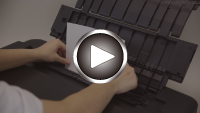
- Gledajte film (Ako je zaglavljeni papir vidljiv u ladici za ulaganje odozgo)
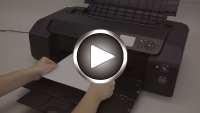
- Gledajte film (Ako je zaglavljeni papir vidljiv u otvoru za izlaz papira)
-
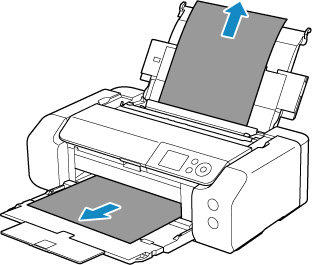
Polako izvucite papir iz otvora za izlaz papira ili iz ladice za ulag. odozgo, ovisno što je jednostavnije.
Držite papir rukama i polako ga povucite da ga ne biste poderali.
 Napomena
-
Ako ne možete izvući papir, ponovno uključite pisač. Papir će se možda automatski izbaciti.
-
Ako se papir tijekom ispisa zaglavi i morate isključiti pisač da biste ga izvadili, pritisnite gumb Zaustavi (Stop) da biste zaustavili ispis prije isključivanja pisača.
-
Ako se papir kida i zaglavljeni papir ne možete izvaditi iz otvora za izlaz papira ili ladice za ulag. odozgo, izvadite papir iz unutrašnjosti pisača.
-
-
Ponovno uložite papir i na pisaču pritisnite gumb U redu (OK).
Pisač nastavlja s ispisivanjem. Ponovno ispišite stranicu koju ste ispisivali ako nije ispravno ispisana zbog zaglavljivanja papira.
Ako ste u 1. koraku isključili pisač, brišu se podaci za ispis koji su poslani u pisač. Ponovite ispis.
Napomena-
Prilikom ponovnog ulaganja papira provjerite upotrebljavate li odgovarajući papir i umećete li ga ispravno.
-
Preporučujemo vam da koristite veličine papira koje nisu A5 za ispis dokumenata s fotografijama ili grafika. Papir formata A5 može se uviti i zaglaviti dok izlazi iz pisača.
-
Ako prethodnim mjerama ne riješite problem, zatražite pomoć od prodavača proizvoda tvrtke Canon.
Ako je papir umetnut u ladicu za ručno ulaganje papira zaglavljen:
- Gledajte film (Ako je zaglavljeni papir vidljiv u ladici za ručno ulaganje papira)
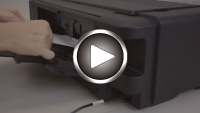
- Gledajte film (Ako je zaglavljeni papir vidljiv u otvoru za izlaz papira)
-
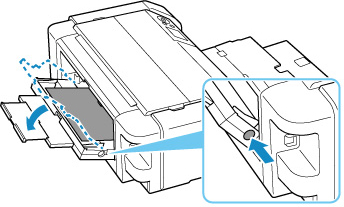
Pritisnite gumb Uklanjanje zgužvanog papira (Paper Jam Clearing) i ladicu za ručno ulaganje papira postavite u položaj za uklanjanje zaglavljenog papira.
-
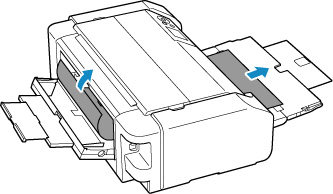
Polako izvucite papir iz otvora za izlaz papira ili iz ladice za ručno uklanjanje papira, ovisno što je jednostavnije.
Držite papir rukama i polako ga povucite da ga ne biste poderali.
 Napomena
-
Ako ne možete izvući papir, ponovno uključite pisač. Papir će se možda automatski izbaciti.
-
Ako se papir tijekom ispisa zaglavi i morate isključiti pisač da biste ga izvadili, pritisnite gumb Zaustavi (Stop) da biste zaustavili ispis prije isključivanja pisača.
-
Ako se papir kida i ne možete izvaditi zaglavljeni papir iz otvora za izlaz papira ili iz ladice za ručno ulaganje papira, izvadite papir iz unutrašnjosti pisača.
-
-
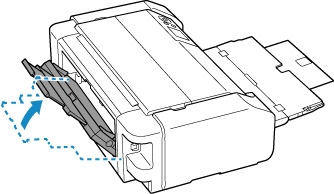
Vratite ladicu za ručno ulaganje papira u izvorni položaj.
-
Ponovno uložite papir i na pisaču pritisnite gumb U redu (OK).
Pisač nastavlja s ispisivanjem. Ponovno ispišite stranicu koju ste ispisivali ako nije ispravno ispisana zbog zaglavljivanja papira.
Ako ste u 2. koraku isključili pisač, podaci za ispis poslani u pisač brišu se. Ponovite ispis.
Napomena-
Prilikom ponovnog ulaganja papira provjerite upotrebljavate li odgovarajući papir i umećete li ga ispravno.
-
Ako prethodnim mjerama ne riješite problem, zatražite pomoć od prodavača proizvoda tvrtke Canon.
Ako je zaglavljen papir u pisaču:
- Gledajte film (Ako je papir zaglavljen u unutrašnjosti)
Ako se zaglavljeni papir kida i ne možete ukloniti papir iz otvora za izlaz papira, iz ladice za ulaganje odozgo ili iz ladice za ručno ulaganje papira, ili ako zaglavljeni papir ostaje u pisaču, papir uklonite slijedeći upute u nastavku.
Napomena
-
Ako se papir tijekom ispisa zaglavi i morate isključiti pisač da biste ga izvadili, pritisnite gumb Zaustavi (Stop) da biste zaustavili ispis prije isključivanja pisača.
-
Isključite pisač i iskopčajte ga.
-
Otvorite gornji poklopac i vodilicu višenamjenske ladice.
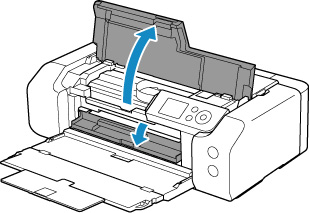
 Važno
Važno-
Ne dodirujte prozirnu foliju (A) ni bijeli pojas (B).
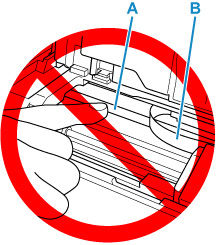
Ako zaprljate ili izgrebete te dijelove dodirujući ih papirom ili rukom, to bi moglo oštetiti pisač.
-
-
Provjerite je li papir zaglavljen ispod držača ispisne glave.
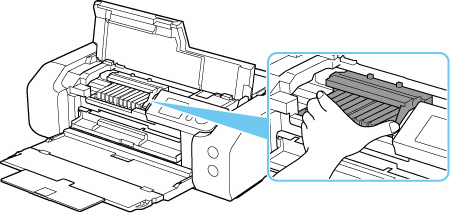
Ako je zaglavljeni papir ispod držača ispisne glave, pomaknite držač ispisne glave do krajnjeg desnog ili lijevog ruba, koje god je lakše, da biste izvadili papir.
Kada pomičete držač ispisne glave, uhvatite vrh držača ispisne glave i polako ga vucite do desnog ili lijevog ruba.
-
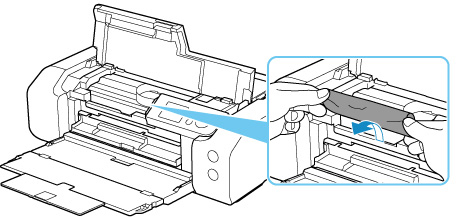
Zaglavljeni papir čvrsto uhvatite objema rukama.
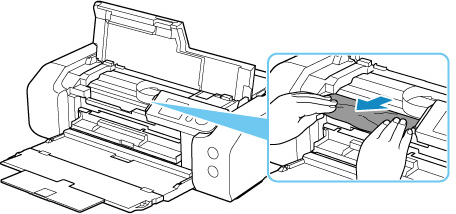
Ako je papir uvijen, izvucite ga.
-
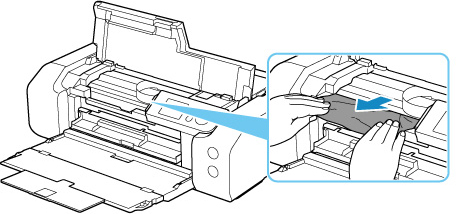
Polako izvucite papir da ga ne biste poderali.
Izvucite papir pod kutom od otprilike 45 stupnjeva.
-
Pazite da izvučete sav zaglavljeni papir.
Ako se papir podere dok ga izvlačite, komadić papira može ostati unutar pisača. Provjerite sljedeće i izvadite ostatke papira.
-
Je li papir ostao ispod držača ispisne glave?
-
Jesu li mali komadići papira ostali u pisaču?
-
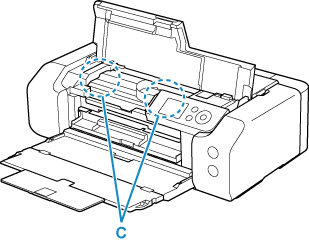
Je li papir ostao u lijevim i desnim praznim prostorima (C) u pisaču?
-
-
Otvorite gornji poklopac i vodilicu višenamjenske ladice.
Svi se zadaci u redu čekanja za ispis otkazuju. Ponovite ispis.
Napomena-
Prilikom ponovnog ulaganja papira provjerite upotrebljavate li odgovarajući papir i umećete li ga ispravno. Ako se poruka o zaglavljenom papiru pojavljuje na LCD zaslonu kada nastavite s ispisom nakon vađenja zaglavljenog papira, moguće je da je komadić papira ostao unutar pisača. Ponovno provjerite ima li u pisaču komadića papira.
-
Ako prethodnim mjerama ne riješite problem, zatražite pomoć od prodavača proizvoda tvrtke Canon.
Ako je papir male veličine zaglavljen u pisaču:
Važno
-
Papire male veličine poput 10x15 cm 4"x6" (4"x6" 10x15cm) nemojte ulagati vodoravno. To može uzrokovati zaglavljenje papira.

- Ispisivanje na papire manje od minimalne veličine nije moguće.
Ako je u pisaču zaglavljen papir male veličine, uklonite ga preteći upute u nastavku.
-
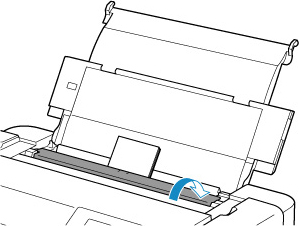
Okomito uložite jedan list papira veći od 10x15 cm 4"x6" (4"x6" 10x15cm) u ladicu za ulag. odozgo.
Vodilice za papir ladice za ulag. odozgo poravnajte s oba ruba papira.
Papire male veličine nemojte ulagati vodoravno.
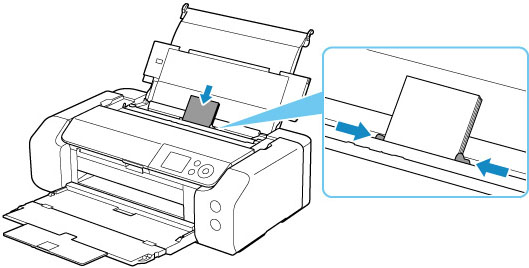
Zatvorite poklopac otvora za ulaganje papira.
-
Isključite pisač.
-
Isključite pisač.
Uloženi papir uvlači se i izbacuje, izguravajući pritom zaglavljeni papir.
Ako se zaglavljeni papir ne izbaci čak ni nakon provedbe prethodnih koraka, pokušajte sljedećim postupkom.
-
Provedite čišćenje valjka za umetanje papira na ladici za ručno ulaganje papira.
Zaglavljeni papir izbacuje se zajedno s papirom koji se upotrebljava za čišćenje valjka za umetanje papira.
Svi se zadaci u redu čekanja za ispis otkazuju. Ponovite ispis.
Napomena-
Prilikom ponovnog ulaganja papira provjerite upotrebljavate li odgovarajući papir i umećete li ga ispravno.
Ako se poruka o zaglavljenom papiru pojavljuje na LCD zaslonu pisača ili zaslonu računala kada nastavite s ispisom nakon uklanjanja zaglavljenog papira, moguće je da je komadić papira ostao unutar pisača. Ponovno provjerite ima li u pisaču komadića papira.
-
Ako se problem nastavi pojavljivati i nakon ponavljanja prethodnih mjera, pomoć zatražite od prodavača tvrtke Canon.
